
Blog
Scripts de Google Ads y la IA

Los Scripts de Google Ads, también llamados «secuencias de comandos» son pequeños programas que se insertan dentro de la cuenta y hacen tareas automáticamente. Es como tener un pequeño robot ayudante, que trabaja para ti las 24 horas del día dentro de tu cuenta de Google Ads.
Básicamente, se trata de una lista de instrucciones que le das a ese robot para que haga el trabajo manual por ti, pero de forma automática. En el siguiente enlace, te dejo la página oficial de Google sobre este tema: Secuencia de comandos.
¿Qué pueden hacer en la práctica los scripts?
Puedes crear una instrucción, en un lenguaje llamado JavaScript, para que el robot realice una función determinada. Por ejemplo:
«Si un anuncio gasta más de $10.000 y no trae ninguna venta, páusalo.»
«Envíame un correo todos los lunes en la mañana con un resumen de lo se gastó en la cuenta.»
«Si un producto se queda sin stock en la página web, pausa el anuncio inmediatamente para no botar el dinero.»
¿Hay que saber de códigos para usar Scripts en Google Ads?
La primera vez que supe de estos scripts fue hace unos 8 años aproximadamente. Recuerdo que apenas supe de su existencia, empecé a investigar, para saber si los podía usar en mis campañas.
El primer inconveniente con el que me topé, es que yo NO sé de códigos. Al menos, no como para programar un script. Sin embargo, habían algunos blogs de Google Ads que dejaban el código completo publicado, listo para instalarlo en la cuenta.
El problema de esto, es que eran para funciones específicas, que muchas veces no me eran útiles. Y si quería hacerles alguna modificación, había que entrar en el código. Y eso me limitaba.
En ese escenario, solo usé 1 par de scripts, que no fueron del todo útiles. Y de hecho, los dejé de usar por varios años….hasta que llegó la IA.
Scripts de Google Ads y la IA
Desde que la IA empezó a tomar fuerza, siempre tuve la duda de cómo podía aplicar la IA para automatizar algunas funciones de mi trabajo como administrador de campañas de Google Ads.
A principios de este 2026 se me ocurrió preguntarle a Gemini si me podía ayudar a crear un script, ya que yo sabía que las LLM (Large Language Model o Gran Modelo de Lenguaje) podían generar códigos funcionales, con las indicaciones correctas.
La idea era que me notificara vía mail y una vez al día, en el caso de que una cuenta no generara conversiones. Y el primer prompt fue MUY simple:
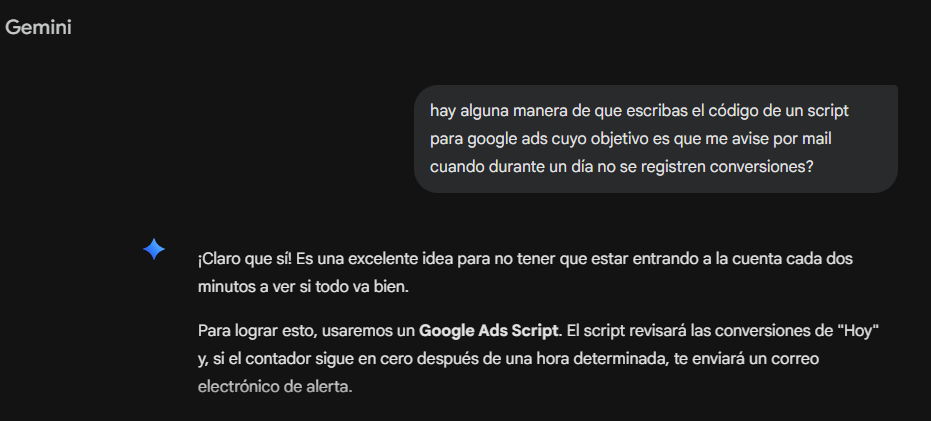
A partir de ese simple prompt, la IA generó un código. Obviamente, no resultó a la primera y hubo que hacer varios ajustes. Cada vez que surgía algún problema, Gemini me entregaba el código con las correcciones.
Así estuve probando con varias versiones que me entregó hasta que dimos con la definitiva:
/**
* Versión Lineal Definitiva – Corregida
*/
function main() {
// 1. CONFIGURACIÓN: Pon tu correo aquí dentro de las comillas
const EMAIL_DESTINO = «tu-email@ejemplo.com»;
const cuentasSinConversiones = [];
const accountIterator = AdsManagerApp.accounts().get();
console.log(«Iniciando revisión de cuentas…»);
while (accountIterator.hasNext()) {
const account = accountIterator.next();
// Seleccionamos la cuenta para obtener sus datos
AdsManagerApp.select(account);
const stats = account.getStatsFor(«TODAY»);
const impresiones = stats.getImpressions();
const conversiones = stats.getConversions();
console.log(«Revisando: » + account.getName() + » | Impresiones: » + impresiones + » | Conv: » + conversiones);
if (impresiones > 0 && conversiones === 0) {
cuentasSinConversiones.push(account.getName() + » [» + account.getCustomerId() + «]»);
}
}
// 2. ENVÍO DEL EMAIL
if (cuentasSinConversiones.length > 0) {
const subject = «⚠️ ALERTA: » + cuentasSinConversiones.length + » cuentas sin conversiones hoy»;
const body = «Las siguientes cuentas tienen tráfico hoy pero 0 conversiones:\n\n» +
cuentasSinConversiones.join(«\n») +
«\n\nRevisa el tracking o el estado de las campañas.»;
MailApp.sendEmail(EMAIL_DESTINO, subject, body);
console.log(«Alerta enviada correctamente a » + EMAIL_DESTINO);
} else {
console.log(«No se encontraron cuentas con alertas.»);
}
}
Cómo instalar el Script en un MCC
Acá les dejo las instrucciones para instalarlo. Pero OJO que es a nivel de MCC, que es un poco diferente a las cuentas individuales, pero aquí está la guía paso a paso para no perserse:
1. Acceder al área de Scripts del MCC
Inicia sesión en tu cuenta de Administrador de Google Ads (MCC).
En el menú lateral de la izquierda, haz clic en Acciones en masa (Bulk Actions).
Selecciona la opción Scripts.
2. Crear el nuevo Script
Haz clic en el botón azul con el signo «+».
Se abrirá un editor de código. En la parte superior, donde dice «Script sin nombre», cámbialo por algo descriptivo como: Alerta MCC: Cero Conversiones.
3. Pegar el código y configurar el email
Borra todo el código que aparece por defecto en el editor. Copia el código que te pasé anteriormente y pégalo allí.
Muy importante: Busca la línea que dice:
const EMAIL_DESTINO = «tu-email@ejemplo.com»;
Y cambia el correo por el tuyo (manteniendo las comillas).
Haz lo mismo en la parte final del script donde se repite la función MailApp.sendEmail.
4. Autorizar el Script
Este es el paso donde la mayoría de la gente se detiene. Debes dar permiso al script para actuar en tu nombre:
Haz clic en el botón Autorizar que aparecerá arriba del editor (o intenta darle a «Vista previa» y te saltará el aviso).
Se abrirá una ventana emergente de Google. Elige tu cuenta de correo.
Si aparece un aviso de «Google no ha verificado esta aplicación», no te asustes (es normal en scripts propios). Haz clic en Configuración avanzada y luego abajo en Ir a Scripts de Google Ads (no seguro).
Haz clic en Permitir.
5. Probar que funciona
Haz clic en el botón Vista previa (Preview). Espera unos segundos. En la parte inferior verás una pestaña llamada Registros (Logs).
Si todo está bien, verás mensajes indicando que el script está revisando las cuentas. Si tienes alguna cuenta con 0 conversiones hoy, ¡te debería llegar el correo en ese mismo instante!
6. Programar la ejecución automática
Una vez que veas que la vista previa funciona: Haz clic en Guardar.
Vuelve a la lista principal de Scripts.
Busca la columna Frecuencia de tu nuevo script. Estará en «No programado».
Haz clic en el icono del lápiz y configúralo.
Frecuencia: Diariamente.